|
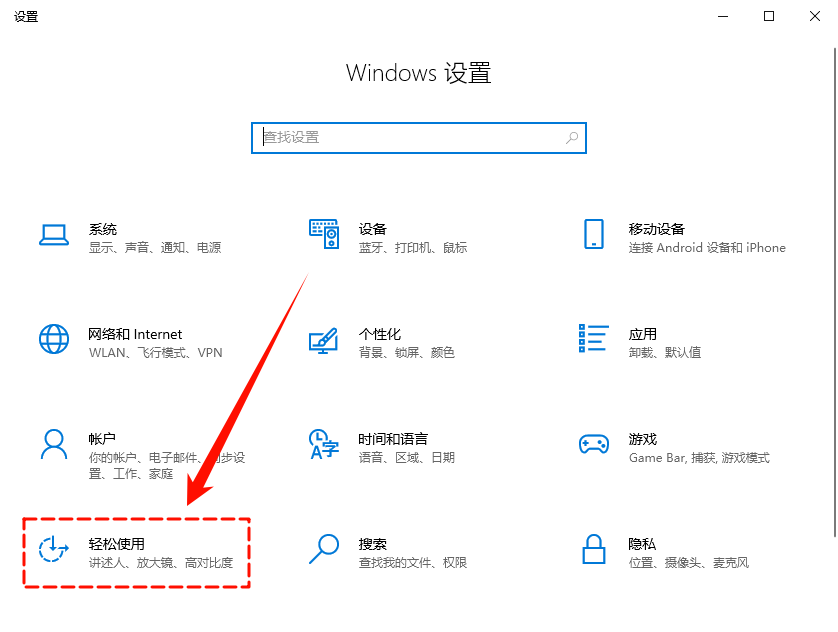
你有没有遇到过这种情况:按Win键想打开开始菜单,DG游戏却触发了Alt键功能;按Alt键想切换窗口,反倒调出了开始菜单——Win键和Alt键功能反了,直接打乱了正常操作节奏!别慌,这种问题大多不是硬件故障,无需急着送修。本文整理了一套快速解决指南,从判断根源到实操修复,新手也能一步步跟着做,欧博注册轻松恢复键位正常。 一、快速判断问题根源在开始修复前,先做一个关键测试:重启电脑,在启动时连续按F2或Del键进入BIOS/UEFI界面。在BIOS中尝试Win键和Alt键: ⭕如果BIOS中键位正常→问题出在Windows层面 ⭕如果BIOS中键位依旧混乱→可能是键盘硬件问题→建议联系售后检修 二、为什么Win键和Alt键会“反着来”?大多数情况下,Win键和Alt键功能反了通常是Windows层面的软件问题: 1️⃣键盘辅助功能误开启:Windows的粘滞键、筛选键等功能被意外开启,可能重映射按键。 2️⃣驱动程序异常:键盘驱动损坏、版本不兼容,会导致系统识别键位出错,这也是最常见的原因。 3️⃣注册表被修改:安装某些软件(如键盘定制工具)、误操作注册表,欧博代理会改动键位扫描码映射。 4️⃣键盘特殊模式触发:部分机械键盘、游戏键盘有“键位重映射”“游戏模式”,误触Fn组合键或物理开关会导致键位错乱。 三、新手方案:3个简单方法快速修复方法1:检查键盘设置Windows辅助功能可能被意外触发导致键位变化。 ▶操作步骤: 1.按Win+I打开【设置】→【轻松使用】;
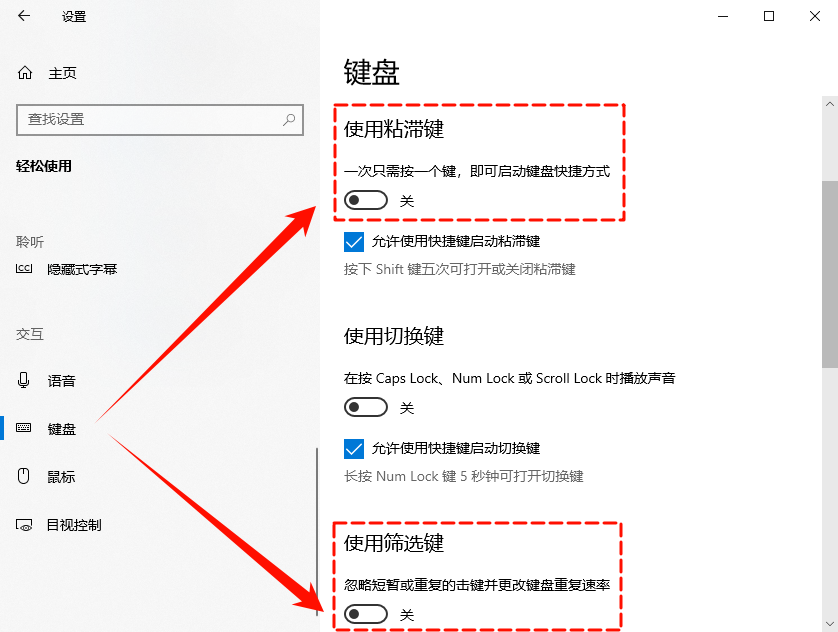
2.进入【键盘】选项卡,在右侧面板中找到【使用粘滞键】和【使用筛选键】选项,确保它们处于【关闭】状态。
如果是游戏键盘、机械键盘,大概率是误触了特殊模式。 ▶操作步骤: 1.按Fn+Win组合键(部分键盘是Fn+F12),很多键盘会通过这个组合键切换Win键锁定/键位模式; 2.检查键盘侧面、底部是否有物理开关(比如“Win Lock”“Game Mode”键),确保它被拨到关闭或标准模式的位置。 ⚠️注意:不同品牌键盘的组合键不同,欧博官网如果不确定,请避免随意乱按其他Fn组合键,以免进入更复杂的编程模式;建议查阅键盘的产品说明书后再进行操作。 方法3:修复键盘驱动驱动程序问题是导致键位混乱的常见元凶。而手动查找驱动既耗时又容易出错,这里推荐使用金舟驱动大师,它能自动扫描检测硬件驱动、一键修复驱动异常,新手也能轻松搞定。 ▶操作步骤: 1.访问金舟软件官网,下载安装【金舟驱动大师】最新版;
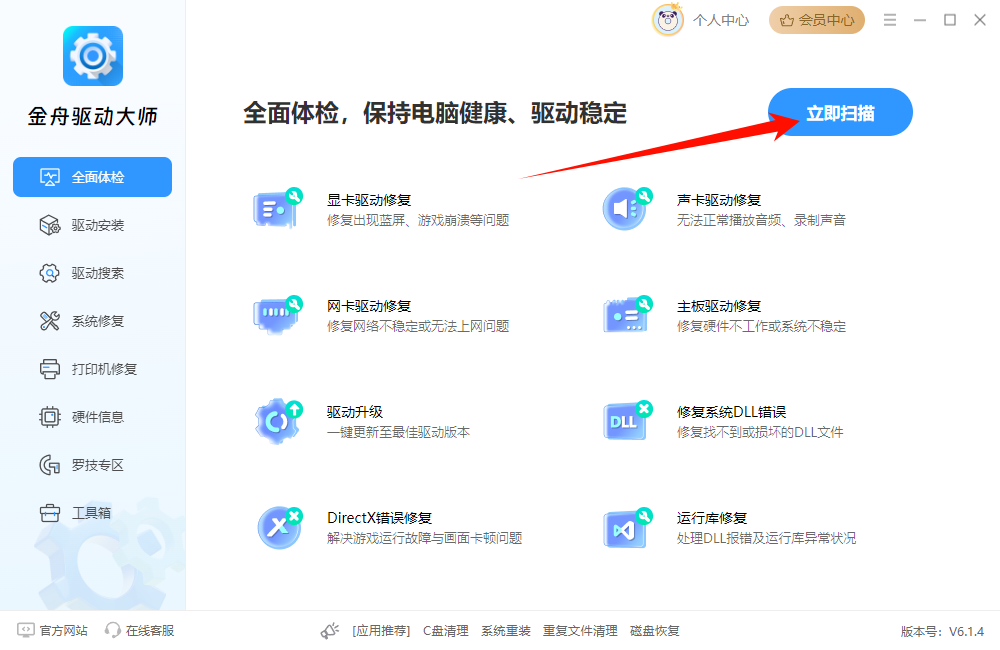
2.打开金舟驱动大师,欧博娱乐在【全面体检】功能页面点击【立即扫描】,软件会扫描检测电脑所有硬件驱动状态;
3.扫描完成后,点击【立即修复】,软件会修复异常驱动问题;
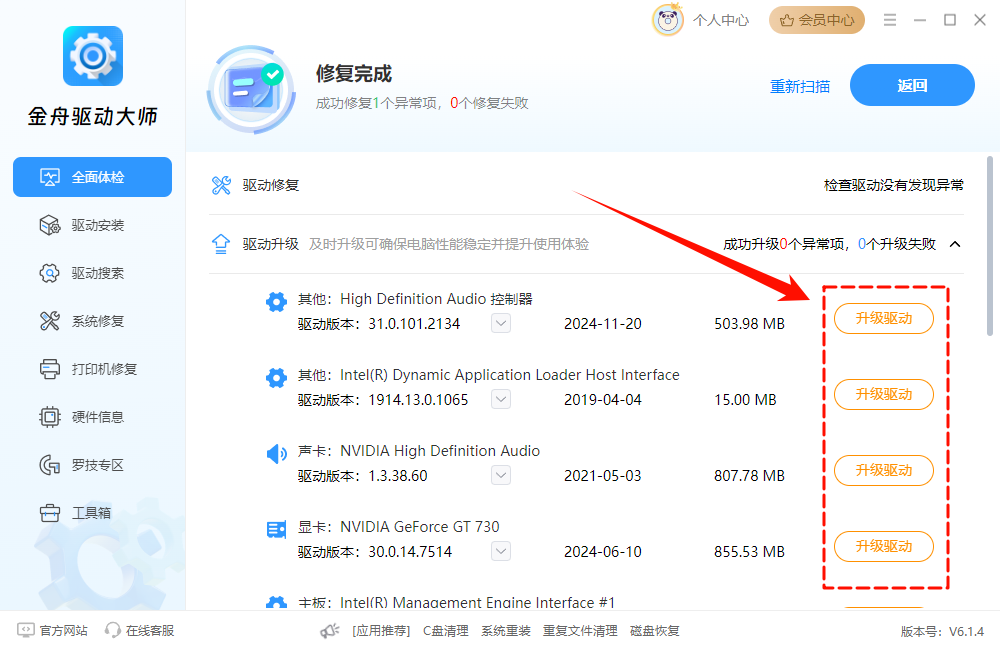
4.修复完成后,在驱动升级列表中找到与键盘相关的驱动,点击【升级驱动】,软件会自动下载并完成安装。
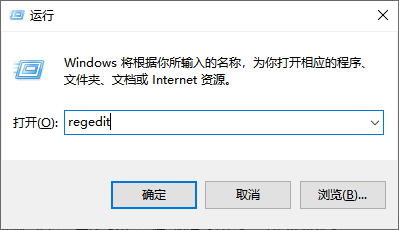
如果上述方法都无效,可能是注册表中的键位映射被修改了(比如安装过键盘定制软件、误操作注册表)。这种情况需要修改注册表,操作前一定要备份注册表,避免改错导致系统故障。 ▶操作步骤: 1.按Win+R输入“regedit”后回车,打开【注册表编辑器】;
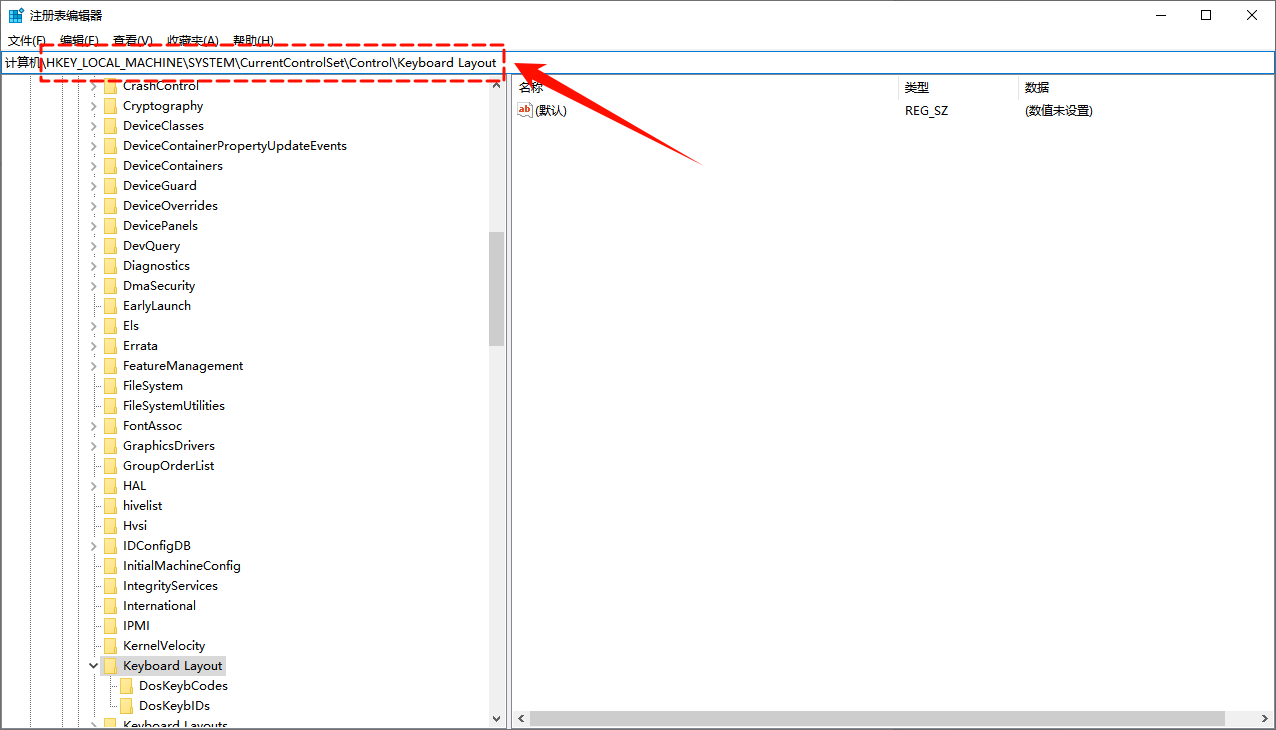
2.定位到路径:HKEY_LOCAL_MACHINE\SYSTEM\CurrentControlSet\Control\Keyboard Layout
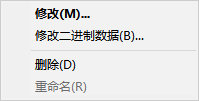
3.在右侧面板中查找一个名为【Scancode Map】的二进制值,这个键值是控制键位映射的,Win键和Alt键功能互换很可能就是因为它被异常修改了: -如果找到该键值→右键点击它,选择【删除】 -如果未找到该键值→请立即停止操作,这说明问题并非由此引起,请不要自行创建或修改其他任何键值
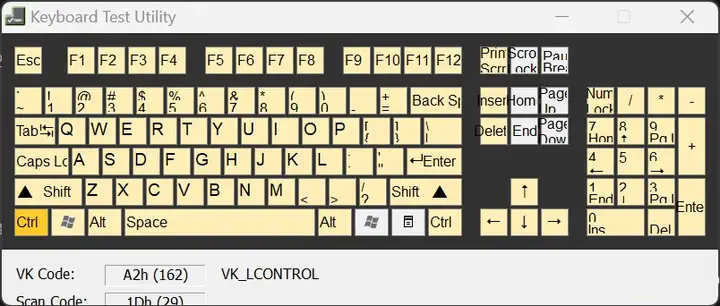
4.关闭注册表编辑器,重启电脑使更改生效,重启后检查键位是否恢复正常。 五、拓展:如何验证键位是否恢复?在执行完任何一项修复操作后,建议通过以下方法快速验证键位功能是否已恢复正常,确保问题被彻底解决。 1.基础测试:按【Win+E】打开资源管理器,按【Alt+Tab】快速切换窗口,按【Win+R】呼出运行框,能正常触发就是恢复正常了。 2.工具测试:下载Keyboard Test Utility(免费工具),打开后按Win和Alt键,会显示对应的键位名称,直观判断是否正常。
文章小结 以上就是解决Win键和Alt键功能反了的全套方案了:按新手方案逐步操作,大多能快速恢复正常;进阶修改注册表务必做好备份,谨慎操作;如果所有方法都无效,大概率是硬件问题,建议及时联系售后。以上就是今天的分享了,更多电脑使用问题,欢迎关注金舟软件官网获取解决方案。 (责任编辑:) |