|
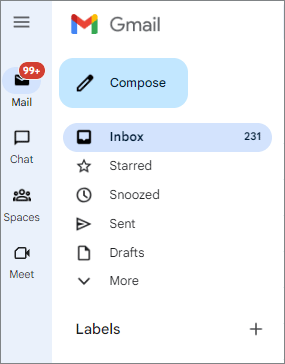
このGmailログインガイドでは、コンピューター、Android、iPhone/iPadでGmailアカウントを登録し、Gmailにログインする方法、Gmailからログアウトする方法などについて解説します。 目次 :他の人とメールで連絡やコミュニケーションを取るには、無料のメールサービスが必要です。Gmailは10億人以上が利用する、最も人気のある無料のメールクライアントです。無料でGmailアカウントを簡単に作成して、メールの作成、送信、受信ができます。以下のGmailログイン/サインインおよびサインアップガイドをご確認下さい。
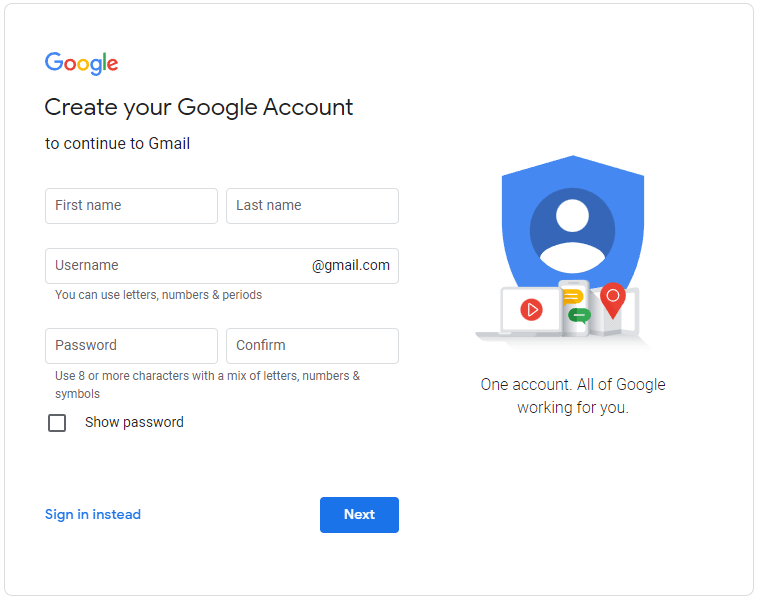
関連記事:YouTube/youtube.com ログイン・サインアップの手順 Gmailのログイン/サインイン | Gmailにサインインする方法ヒント: 別のGmailアカウントの情報が入力されている場合は、「別のアカウントを使用」をクリックして続行します。既存のアカウントを削除するには、「アカウントを削除」をクリックします。 Gmailのサインアップ|Gmailアカウントの作成方法まだGmailアカウントをお持ちでない場合でも、以下の手順で簡単に作成できます。
ヒント: Googleアカウントの登録に問題がある場合は、Gmailヘルプセンターの「Gmailアカウントの作成」からより多くのトラブルシューティングのヒントを見つけることができます。 関連記事:Facebook ログイン・サインアップの手順 Android、iPhone、iPadでGmailにログインする方法Android、iPhone、またはiPadにGmailアプリをダウンロードしたら、以下の方法でGmailにログインします。AndroidデバイスでもiOSデバイスでも、GmailアプリにGmailアカウントと非Gmailアカウントの両方を追加できます。 デバイスでGmailアプリを起動します。 右上のGoogleプロフィール画像をクリックし、「アカウントを追加」を選択します。 追加したいアカウントの種類を選択し、画面の指示に従ってGmailアプリにメールアカウントを追加します。その後、メール受信トレイを開いてメールをチェックします。 関連記事:Windows 10/11 PC・Mac・iOS・AndroidでのiCloudダウンロードとセットアップ コンピューターやモバイルでGmailからログアウトする方法現在のGmailアカウントからログアウトするには、右上のプロフィールアイコンをクリックし、ログアウトアイコンをクリックしてログアウトします。 Android、iPhone、iPadのGmailアプリからログアウトする唯一の方法は、スマートフォンやタブレットからGmail/Googleアカウント全体を削除することです。 スマートフォンやタブレットでGmailアプリを開きます。 右上のプロフィール画像をタップします。 「このデバイスのアカウントを管理」をタップします。対象のGmailアカウントを選択し、画面下部の「アカウントを削除」をタップしてアカウントを削除します。Gmailアプリをアンインストールすることでも、Gmail/Googleアカウントを削除できます。 最後に今回は、Gmailアカウントを登録し、コンピューターやモバイルでGmailにログインしてメールの送受信を行う方法について解説しました。 その他のPCトラブルの解決策については、MiniToolニュースセンターをご覧下さい。MiniToolソフトウェアについて詳しく知るには、公式サイトをご覧下さい。 関連記事:GMX Mail: で無料のメールアカウントを作成する (责任编辑:) |